Claude bekommt einen eigenen Rechner
17. Oktober 2026
KI-generiert: geklonte Stimme, Gesicht aus einem alten Video von mir, Lippen angepasst. Den Text habe ich geschrieben.
Eine KI im Chat redet nur. Meine soll etwas tun.
Ich arbeite einhändig am iPad. Jeder Handgriff, den ich nicht selbst machen muss, spart mir Kraft. Ein Chat, der mir Anleitungen schreibt, hilft mir wenig. Ich will, dass die Arbeit erledigt wird.
Darum hat Claude bei mir einen eigenen Rechner. Das ganze System steht auf drei Teilen.
Das Gedächtnis. Alles, was ich weiß und was Claude wissen muss, liegt als einfache Textdateien in Obsidian, synchronisiert über iCloud. Notizen, Regeln, Abläufe. Das ist der einzige Teil, den ich nicht ersetzen kann. Fällt alles andere aus, lese ich ihn trotzdem noch selbst.
Der Motor. Angefangen hat es mit einem MacBook Air M1, das nie schläft. Heute macht die Arbeit ein MacBook Air M5 neben meinem Bett. Darauf läuft Claude mit echtem Zugriff auf Dateien und Programme, und über 90 geplante Abläufe arbeiten von selbst: Kalender ablegen, Belege einsortieren, Tagebuch ergänzen. Ein kleiner PC, ein HP EliteDesk G6, übernimmt alles, was kein macOS braucht: DVDs rippen, Untertitel, Etiketten drucken, die Dokumentenablage, die Startseite für die Pflege. An ihm hängen auch die Backup-Platten. Der M1 ist nur noch Testrechner: Neues probiere ich dort aus, bevor es auf den Hauptrechner kommt. Bewacht werden die Rechner von außen, vom Server in Österreich, denn ein Rechner, der sich selbst überwacht, meldet seinen eigenen Ausfall nicht. Fällt ein Rechner aus, bleibt das Gedächtnis heil, und ich bekomme eine Meldung.
Auf dem Rechner läuft Claude Code, das funktioniert bei mir am besten. Es arbeitet direkt im Terminal: liest und schreibt Dateien, führt Befehle aus, hält sich an Hooks und Skills und arbeitet Aufgaben auch im Hintergrund ab, während ich etwas anderes mache.
Warum Claude Code und nicht Cowork? Cowork in der Claude-App ist bequem, aber es arbeitet wie in einem Nebenraum: Alles, was es am Rechner tun will, reicht es durch eine Durchreiche hinaus. Manches passt da nicht durch, und meine Schutzregeln gelten dort drinnen nicht. Außerdem braucht der Nebenraum mehr als die Hälfte des Arbeitsspeichers. Claude Code sitzt direkt am Rechner. Es kann alles, was Cowork kann, nur ohne Umweg.
Warum mindestens ein M1? Er ist Apples erster Chip ohne Intel. macOS 26 ist die letzte Version für Intel-Macs, macOS 27 läuft nur noch auf Apple-Chips, und das MacBook Air M1 von 2020 ist dabei. Damit bekommt er Updates noch lange, und gebraucht ist er für relativ wenig Geld zu haben. 16 GB Arbeitsspeicher und 512 GB SSD sind besser, es geht aber auch mit 8 GB und 256 GB. Am besten hängt er per Kabel am Netz (beim Air über einen USB-C-LAN-Adapter), zur Not geht auch WLAN. Grundregel: billig und einfach starten. Aufrüsten kann man immer.
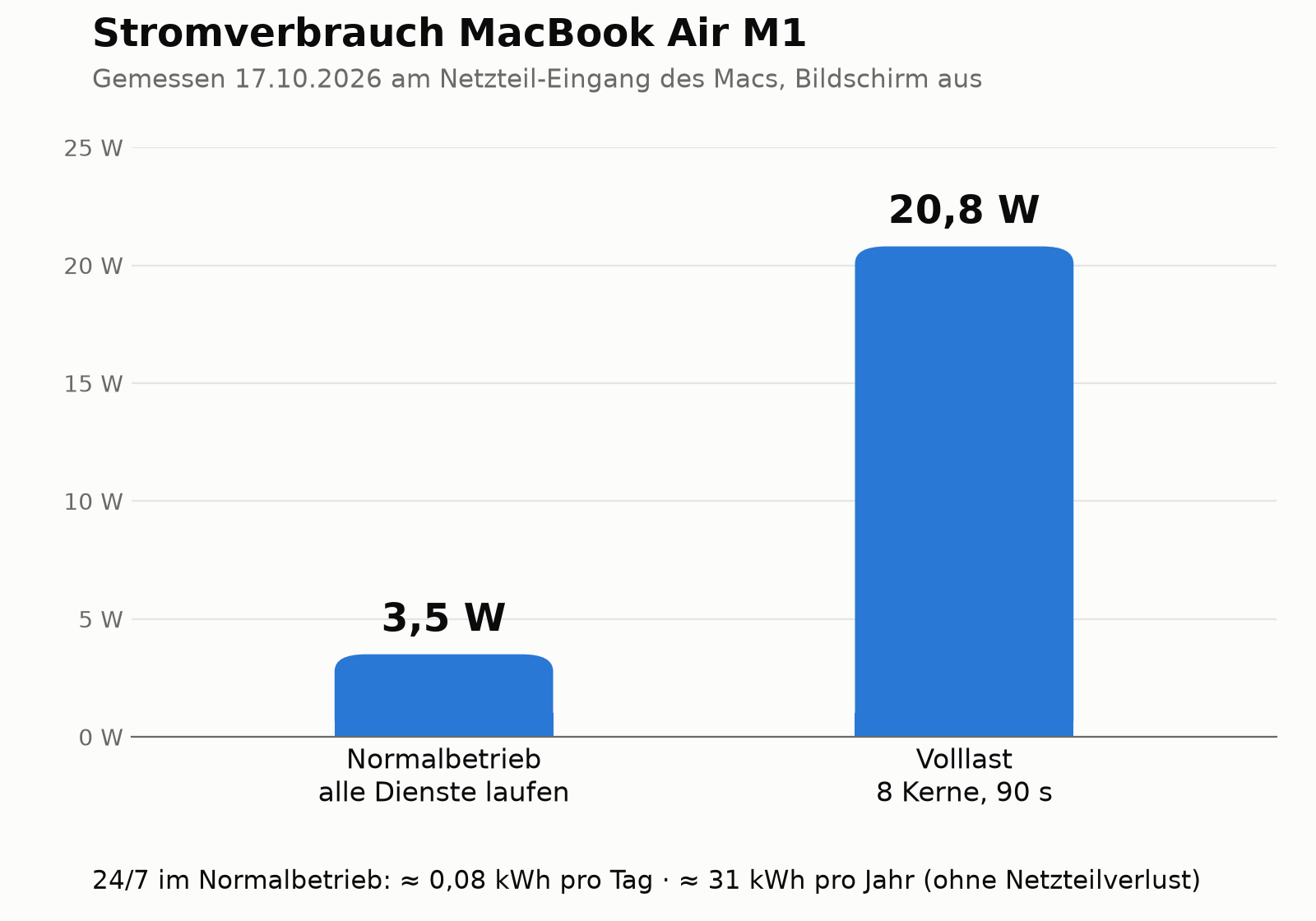
Was kostet das an Strom? Wenig. Gemessen an meinem M1, als noch alle Dienste darauf liefen, Bildschirm aus: 3,5 W im Normalbetrieb, 20,8 W unter Volllast auf allen 8 Kernen. Rund um die Uhr sind das etwa 0,08 kWh am Tag, rund 31 kWh im Jahr, dazu kommt noch der Verlust im Netzteil.
Warum ein MacBook Air und kein Mac mini? Beide haben denselben M1-Chip, die Leistung ist gleich. Der Mac mini hat einen Lüfter, Netzwerkkabel und mehr Anschlüsse. Das Air hat dafür einen Akku. Der wirkt wie eine eingebaute Notstromversorgung: Fällt der Strom kurz aus, läuft das Air weiter, der Mac mini ist sofort aus. Und Bildschirm und Tastatur sind ein Notzugang, wenn die Fernsteuerung einmal nicht geht. Für einen Rechner, der nie ausgehen soll, zählt das mehr.
So richtest du den Mac für Claude ein
Stand macOS 26 (Tahoe), Apple-Silicon-MacBook. Was ich noch nicht selbst getestet habe, steht dabei.
Startet von selbst. Dafür musst du nichts tun. Ein Apple-Silicon-MacBook schaltet sich ein, sobald Strom anliegt oder der Deckel aufgeht. Seit macOS 15 kann man das abschalten (BootPreference), also nicht anfassen. Prüfen: Dieser Befehl darf nichts ausgeben.
nvram -p | grep BootPreference
Schläft nie, auch zugeklappt. Ein Befehl, der jeden Neustart überlebt:
sudo pmset -a disablesleep 1
Geht bis zum Schreibtisch. FileVault (die Verschlüsselung der SSD) aus, dann in den Systemeinstellungen unter Benutzer & Gruppen die automatische Anmeldung einschalten. Mit FileVault fragt der Mac nach jedem Neustart nach dem Passwort und ist bis dahin nicht im Netz. Der Preis: Wer den Mac stiehlt, kann die SSD lesen. Wichtig: Updates auf Tahoe haben FileVault schon von selbst eingeschaltet. Nach jedem Update prüfen:
fdesetup status
Zugang per SSH. Darüber arbeitet Claude auf dem Rechner, wenn ich vom iPad oder einem anderen Rechner aus starte. Einschalten in den Systemeinstellungen unter Allgemein → Teilen → Entfernte Anmeldung. Danach nur noch mit Schlüssel statt Passwort, und nur über Tailscale. Den Passwort-Login erst abschalten, wenn der Schlüssel von einem zweiten Gerät aus nachweislich funktioniert.
Notzugang über den Bildschirm. Die Bildschirmfreigabe (VNC) einschalten, aber nur über das private Netz (Tailscale) erreichbar, nie offen im Internet. Der alte Weg über kickstart geht seit macOS 12.1 nicht mehr. Per Terminal (ungetestet, ob damit auch Steuern geht oder nur Zusehen):
sudo launchctl enable system/com.apple.screensharing
sudo launchctl load -w /System/Library/LaunchDaemons/com.apple.screensharing.plist
WLAN sperren. Der bekannte Befehl dafür (airportd prefs RequireAdmin…) wirkt seit macOS 14 nicht mehr. Bleibt nur ein Konfigurationsprofil, und ob das unter macOS 26 greift, ist nicht belegt. Mein Weg ist darum der nächste Punkt.
Claude darf sich nicht aussperren. Claude arbeitet mit vollen Rechten auf dem Rechner, den es erreichen muss. Ein Befehl zu viel, und die Verbindung ist weg. Darum kommt eine harte Sperre davor, ein Hook in Claude Code, der vor jedem Befehl prüft und blockiert: WLAN ausschalten oder Netz entfernen, SSH, Bildschirmfreigabe oder Tailscale stoppen, FileVault einschalten, Auto-Login oder Schlafmodus ändern, Schlüssel für den Fernzugang anfassen. Das baue ich als Nächstes.
Zugeklappt. Mit dem Schlafmodus aus läuft der Mac auch zugeklappt weiter und bleibt per SSH erreichbar. Was die Bildschirmfreigabe dann zeigt, teste ich noch. Ohne Bildschirm liefert macOS teils nur ein kleines oder gar kein Bild. Abhilfe ist ein HDMI-Dummy-Stecker oder ein virtueller Bildschirm mit BetterDisplay.
Akku schonen. Seit macOS 26.4 gibt es eine Ladegrenze: Systemeinstellungen → Batterie → (i) neben „Laden“, auf 80 % stellen. Einen Terminal-Befehl dafür gibt es nicht.
Vom leeren Mac zum Claude-Rechner: der Prompt
Das alles muss niemand von Hand machen. Auf dem frisch aufgesetzten Mac nur Claude Code installieren und anmelden (Anleitung auf claude.com), dann diesen Prompt einfügen. Claude liest zuerst aus, zeigt den Plan und ändert erst nach deiner Freigabe etwas. Befehle mit sudo und Schalter in den Systemeinstellungen machst du selbst.
ZIEL – so soll der Rechner am Ende funktionieren
Dieser Mac ist der Motor meines Systems. Er läuft rund um die Uhr ohne mich:
- Startet von selbst, sobald Strom da ist, und geht ohne Passwort bis zum Schreibtisch.
- Schläft nie, auch nicht zugeklappt. Der Akku dient als Notstrom, Ladegrenze 80 %.
- Ist nur über Tailscale erreichbar: SSH mit Schlüssel als Arbeitszugang, Bildschirmfreigabe (VNC) als Notzugang.
- Claude Code läuft darauf mit vollem Zugriff auf meinen Obsidian-Vault in iCloud.
  Der Vault liegt vollständig lokal, nichts wird ausgelagert.
- Meine geplanten Abläufe (launchd) laufen von selbst, Backups laufen, Wächter melden Fehler.
- Claude kann sich nicht selbst aussperren.
Abnahme: Ich ziehe den Stecker, warte, bis der Akku leer ist, stecke wieder an. Ohne einen
Handgriff von mir kommen SSH, VNC, Tailscale und alle Abläufe wieder. Erst dann ist das Ziel erreicht.

AUSGANGSLAGE
Leeres Apple-Silicon-MacBook, frisch installiertes macOS 26, Ersteinrichtung durch,
mit meiner Apple-ID angemeldet. Claude Code ist installiert, sonst nichts.
Zur Wiederherstellung habe ich: mein Backup (Platte/Cloud), Git-Repos und die
Schlüssel/Passwörter im Passwortmanager bzw. auf Papier.

REGELN
- Zuerst nur auslesen und das Ziel als Tabelle zeigen: Soll / Ist / Prüfbefehl.
- Dann den Plan zeigen und auf meine Freigabe warten. Vorher nichts ändern.
- sudo-Befehle gibst du mir einzeln zum Eintippen. Schalter in den Systemeinstellungen
  (Datenschutz-Freigaben) beschreibst du mir, die gibt es nicht per Befehl.
- Nichts aus dem Gedächtnis: jeden Befehl für macOS 26 per Web-Suche belegen,
  Unbelegtes als ungetestet kennzeichnen.
- Stufe für Stufe: erst testen, Ergebnis zeigen, dann die nächste. Ohne Test gilt nichts als erledigt.
- Secrets nie im Chat und nie im Vault, nur als Datei mit chmod 600 auf dem Rechner.

AUFBAU (Fundament vor Aufbau)
1. Grundsystem: Updates, Rechnername, FileVault aus + automatische Anmeldung (erkläre vorher in
   einem Satz das Diebstahlrisiko), Schlafmodus aus (pmset disablesleep 1), Selbststart prüfen
   (nvram BootPreference darf nicht gesetzt sein), Ladegrenze 80 %.
2. Fernzugang: Tailscale (startet mit dem System), SSH (Entfernte Anmeldung) nur mit Schlüssel,
   Bildschirmfreigabe. Von einem zweiten Gerät aus testen. Passwort-Login erst danach abschalten.
3. Aussperr-Schutz: PreToolUse-Hook in ~/.claude/settings.json, der jeden Befehl blockiert, der
   WLAN ausschaltet oder Netze entfernt, SSH, Bildschirmfreigabe oder Tailscale stoppt, FileVault
   einschaltet, Auto-Login, Schlafmodus oder BootPreference ändert, ~/.ssh/authorized_keys oder
   sshd_config anfasst. Dazu eine Testdatei, die jede Sperre prüft.
4. Werkzeuge: Homebrew und was meine Skripte brauchen. Falle: Nach jedem brew install/upgrade von
   Claude Code das Quarantäne-Flag entfernen (xattr -dr com.apple.quarantine), sonst hängt der Start.
5. Vault: iCloud-Sync abwarten, Ordner auf „immer lokal behalten“ stellen, vollständig prüfen
   (Dateizahl gegen das Backup). Regeldatei, Skills und Hooks aus dem Vault einbinden.
6. Datenschutz-Freigaben (nur per Systemeinstellungen): Festplattenvollzugriff für Terminal, sshd
   und das Python meiner Abläufe, bei Entfernte Anmeldung „Vollzugriff für Remotebenutzer“.
   Falle: Ohne diese Freigaben scheitern Jobs mit iCloud-Zugriff ohne Fehlermeldung.
7. Projekte und Secrets: Repos klonen, Skripte und venvs aus dem Backup, .env-Dateien aus dem
   Passwortmanager (chmod 600). SSH-Schlüssel einspielen, jedes Ziel einmal testen.
8. Abläufe: launchd-Jobs zurückspielen und einzeln anstoßen (launchctl kickstart), Ergebnis prüfen.
9. Backups und Wächter: Backups einrichten und einmal echt zurückspielen. Ein täglicher Wächter
   prüft Stufe 1 und 2 und meldet mir, wenn ein macOS-Update etwas zurückgestellt hat
   (Updates auf Tahoe haben FileVault schon von selbst eingeschaltet).
10. Abnahme: Clamshell-Test (Deckel zu, nach 15 Minuten SSH, VNC-Bild und Temperatur prüfen;
    ist das VNC-Bild schwarz, Lösung vorschlagen) und der Strom-Test aus dem ZIEL.

Am Ende: eine Notiz im Vault mit allen Einstellungen, Prüfbefehlen und dem Weg zurück.
Ohne Mac: derselbe Weg unter Linux
Nachtrag vom 22.11.2026. Einen Mac braucht es nicht. Ich habe den Weg auf einem leeren Ubuntu 24.04 durchgespielt, als virtuelle Maschine auf meinem G6. Claude hat den Prompt unten selbst abgearbeitet. Ich habe vor allem geklickt und geantwortet, an ein paar Stellen musste ich eingreifen (siehe unten). Nach einem harten Ausschalten der VM kamen SSH, Tailscale, der Abgleich der Notizen und der tägliche Ablauf von selbst wieder, 26 von 26 Prüfungen grün. Getestet ist das nur als VM. Wie sich ein echter PC nach einem Stromausfall verhält, habe ich nicht geprüft. Statt iCloud gleicht Syncthing den Notiz-Ordner ab, statt launchd laufen die Abläufe als systemd-Timer.
Was bei mir gehakt hat (Claude Code 2.1.330). Die Lehren daraus stehen schon im Prompt:
- Installieren.
curl -fsSL https://claude.ai/install.sh | bashmeldet, dass~/.local/binnicht im Pfad ist. Bei Ubuntus Standard-Bash passt es nach dem nächsten Anmelden von selbst. Ein systemd-Timer kennt diesen Pfad nicht und braucht den vollen:%h/.local/bin/claudeoder/home/<name>/.local/bin/claude, denn~versteht systemd nicht. - Anmelden. Auf einem Rechner ohne Browser zeigt Claude einen Link, den du auf einem anderen Gerät öffnest, und dort bekommst du einen Code zum Einfügen. Bei mir galt der Link nur einmal. Beim zweiten Öffnen kam „Fehlender client_id Parameter“. Dann
claude auth loginneu starten und den neuen Link nehmen. Was passiert, wenn die Anmeldung im Dauerbetrieb abläuft, habe ich noch nicht getestet. - Erster Start. Bei der Frage, ob du dem Ordner vertraust, „Yes, I trust this folder“ wählen. Bei mir stand der Cursor auf „No, exit“, Enter allein hätte Claude beendet.
- Der Aussperr-Schutz gilt auch für Claude. Er blockiert das Herunterfahren, also löst du den Neustart für die Abnahme selbst aus. Er blockiert außerdem jeden Befehl, in dem
authorized_keysvorkommt, auch nur als Text. Claude schreibt seine Testbefehle deshalb in eine Datei. - Syncthing braucht eine Gegenseite. Auf mindestens einem zweiten Gerät muss Syncthing laufen. Nimmt es den Ordner automatisch an, landet er unter dem dort eingestellten Standardpfad. Bei mir war der leer, und der Ordner lag plötzlich im Startordner des Programms. Den Pfad auf der Gegenseite deshalb immer selbst als vollen Pfad setzen.
- Start nach Stromausfall. Bei einer VM: am Host „Start bei Boot“ einschalten. Bei einem echten PC gibt es dafür eine BIOS-Einstellung, je nach Hersteller etwa „Restore on AC Power Loss“ oder „After Power Loss“, die auf „Ein“ gehört. Das habe ich nicht getestet.
ZIEL – so soll der Rechner am Ende funktionieren
Dieser Linux-Rechner (Ubuntu 24.04 LTS) ist der Motor meines Systems. Er läuft rund um die Uhr ohne mich:
- Startet nach Stromausfall von selbst, alle Dienste kommen ohne Anmeldung wieder.
- Schläft nie (Ruhezustand und Bereitschaft gesperrt).
- Ist über Tailscale erreichbar: SSH nur mit Schlüssel als Arbeitszugang.
- Claude Code läuft darauf mit vollem Zugriff auf meinen Notiz-Ordner ~/notizen.
  Der Ordner wird mit Syncthing mit meinen anderen Geräten abgeglichen und liegt vollständig lokal.
- Meine geplanten Abläufe (systemd-Timer des Benutzers) laufen von selbst, auch ohne Anmeldung.
- Claude kann sich nicht selbst aussperren.
Abnahme: Ich schalte den Rechner hart aus und wieder ein. Ohne einen Handgriff von mir kommen
SSH, Tailscale, Syncthing und alle Abläufe wieder. Erst dann ist das Ziel erreicht.

AUSGANGSLAGE
Frisch installiertes Ubuntu 24.04 LTS Server, mein Benutzer hat sudo. Ich bin per SSH im LAN
verbunden, mit Schlüssel (bei Cloud-Images ist der Passwort-Login meist schon aus).
Claude Code ist installiert und angemeldet, sonst nichts. Auf einem zweiten Gerät läuft
Syncthing, dort lege ich den Ordnerpfad selbst fest.

REGELN
- Zuerst nur auslesen und das Ziel als Tabelle zeigen: Soll / Ist / Prüfbefehl.
- Dann den Plan zeigen und auf meine Freigabe warten. Vorher nichts ändern.
- Nichts aus dem Gedächtnis: Installationswege (Tailscale, Syncthing) aus der offiziellen
  Anleitung belegen, Unbelegtes als ungetestet kennzeichnen.
- Stufe für Stufe: erst testen, Ergebnis zeigen, dann die nächste. Ohne Test gilt nichts als erledigt.
- Secrets nie im Chat und nie im Notiz-Ordner, nur als Datei mit chmod 600 auf dem Rechner.
- Anmeldungen (Tailscale) machst du bis zum Link fertig, ich klicke nur.
- In systemd-Units claude immer mit vollem Pfad aufrufen (%h/.local/bin/claude), nie mit ~.

AUFBAU (Fundament vor Aufbau)
1. Grundsystem: Updates, unbeaufsichtigte Sicherheitsupdates prüfen, Ruhezustand sperren
   (sleep/suspend/hibernate-Targets maskieren).
2. Fernzugang: Tailscale (startet mit dem System), SSH nur mit Schlüssel. Von einem zweiten
   Gerät aus testen. Passwort-Login erst danach abschalten (ist er schon aus, nur belegen).
3. Aussperr-Schutz: PreToolUse-Hook in ~/.claude/settings.json, der jeden Befehl blockiert, der
   Netzwerk abschaltet oder Firewall-Regeln setzt (ufw, iptables, nft), SSH oder Tailscale stoppt
   oder abmeldet, ~/.ssh/authorized_keys oder sshd_config anfasst, das Passwort des Benutzers
   ändert, oder den Rechner herunterfährt. Dazu eine Testdatei, die jede Sperre prüft.
4. Notiz-Ordner: Linger einschalten (loginctl enable-linger), damit Benutzerdienste ohne
   Anmeldung laufen. Dann ~/notizen mit Syncthing als Benutzerdienst. Regeldatei CLAUDE.md,
   ein Ordner Skills/ mit einem Beispiel-Skill und ein Fehlerbuch LESSONS.md anlegen.
5. Abläufe: ein systemd-Timer des Benutzers, der täglich `claude -p` eine kurze Tagesnotiz in
   ~/notizen schreiben lässt. Einmal von Hand anstoßen und Ergebnis prüfen.
6. Abnahme: Schreib ein Prüfskript, das jede Zeile der Soll/Ist-Tabelle prüft. Den harten
   Neustart löse ich aus, nicht du (der Hook sperrt ihn). Danach führe ich das Skript aus
   und gebe dir das Ergebnis.

Am Ende: eine Notiz im Notiz-Ordner mit allen Einstellungen, Prüfbefehlen und dem Weg zurück.
Die Außenwelt. Ein kleiner Server in Österreich für alles, was von außen erreichbar sein muss: meine Webseiten, der Übersetzer für die Pflege, die Kamera-App. Er läuft unabhängig von den Rechnern zuhause.
Dazu kommt wenig: ein privates Netz, das alle Geräte sicher verbindet, das iPad als Fernbedienung und die Schlüssel für die Backups, auf Papier und an mehreren Orten. Ohne Schlüssel ist jedes Backup wertlos.
Was Claude als Grundlage braucht
Ich hab Claude gefragt, was es selbst braucht, damit das funktioniert. Die Antwort:
- Eine Regeldatei. Eine Datei, die bei jedem Start gelesen wird: wer ich bin, wie ich schreibe, was erlaubt ist und was nicht. Ohne sie fängt Claude jedes Mal bei null an.
- Echten Zugriff. Claude Code am Mac, mit Lese- und Schreibrecht auf das Gedächtnis und einem Schlüssel für den Server. Ein Chat im Browser kann nur vorschlagen, nicht ausführen.
- Abläufe zum Nachschlagen. Für wiederkehrende Aufgaben eine eigene Notiz mit den Schritten. So läuft eine Aufgabe jedes Mal gleich ab, statt jedes Mal neu erfunden zu werden.
- Ein Fehlerbuch. Jeder Umweg wird als kurze Lehre notiert und vor dem nächsten Lauf gelesen. So passiert derselbe Fehler nicht zweimal.
- Harte Grenzen. Regeln, die nicht vom guten Willen abhängen: Ein Wächter blockiert das Löschen wichtiger Ordner, vor jeder Änderung wird gesichert, Verworfenes landet im Papierkorb statt im Nichts.
- Belege statt Erinnerung. IPs, Pfade, Preise stehen im Gedächtnis oder werden nachgeschaut, nie geraten.
Ich sag Claude, was ich brauche. Claude macht es auf seinem Rechner. Ich prüf das Ergebnis.